Na plataforma do CHAT, os tickets funcionam como um elo entre o Contato e a Conexão. Isso significa que, ao criar um ticket, o sistema estabelece uma ligação entre:
-
Contato – quem está falando.
-
Conexão – por onde está falando.
Por esse motivo, caso seja necessário alterar a Conexão — seja por exclusão, problemas na leitura do QR Code ou outros ajustes — será preciso migrar os tickets da conexão antiga para a nova.
Essa migração garante que o sistema mantenha todas as informações organizadas dentro do mesmo atendimento: de qual canal a mensagem veio, a quem o ticket pertence, entre outros detalhes.
Veja abaixo o passo a passo:
Passo 1:
Acesso a plataforma do CHAT: https://chat.doardigital.com.br/login
Passo 2:
Acesse o menu: Conexões.
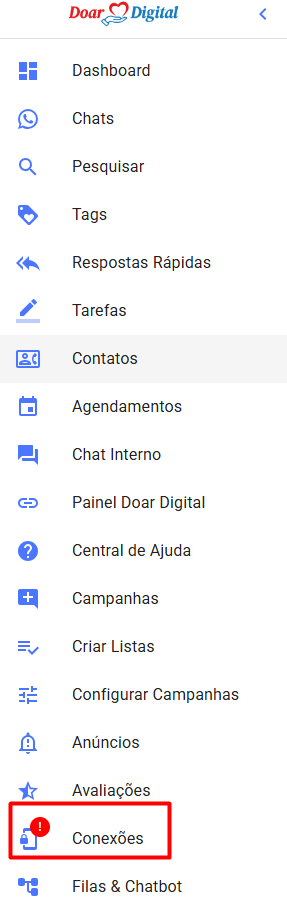
Passo 3:
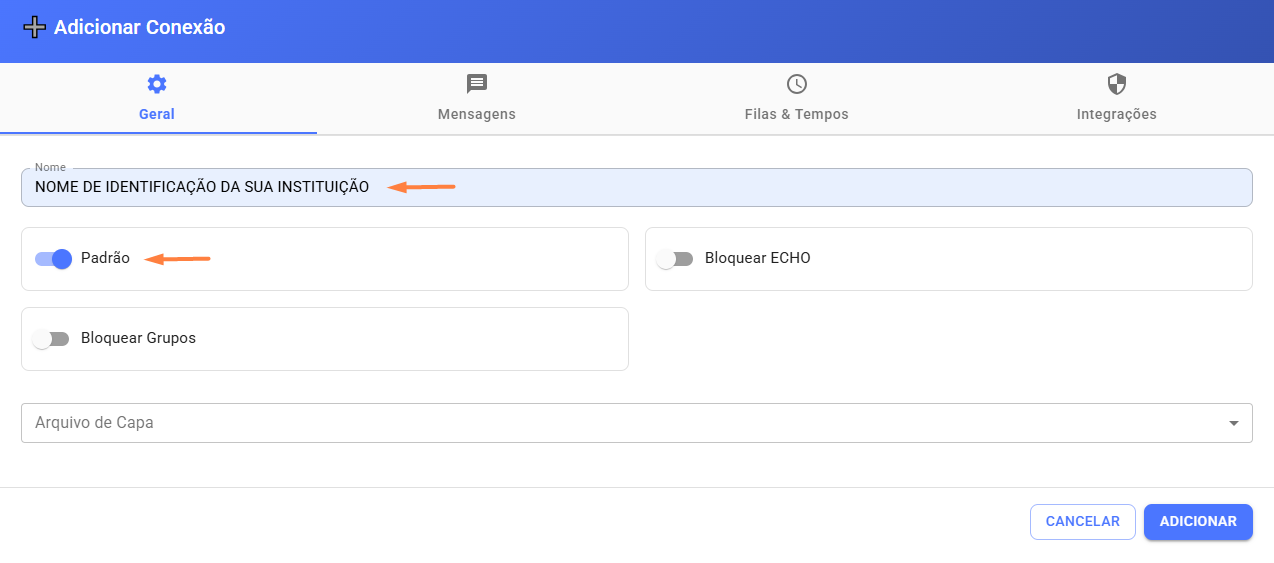
. Adicione a nova Conexão (mas ainda não conecte):

. Configure a nova Conexão, inserindo na aba: Geral, o nome da instituição e habilitando-a como Padrão:
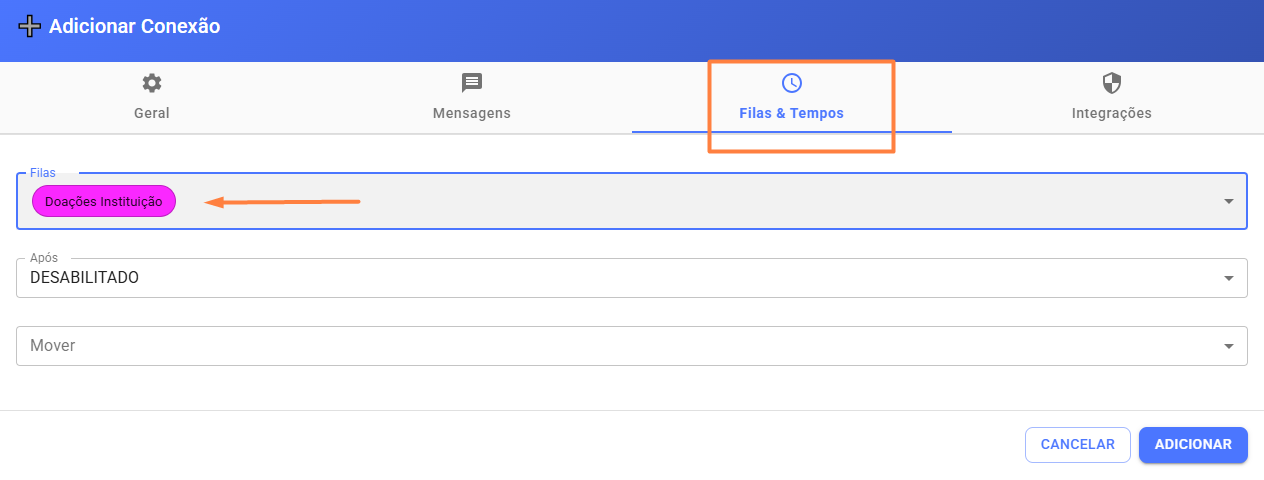
. Depois, na aba: Filas e Tempos, insira uma ou mais Filas de atendimento da sua instituição:
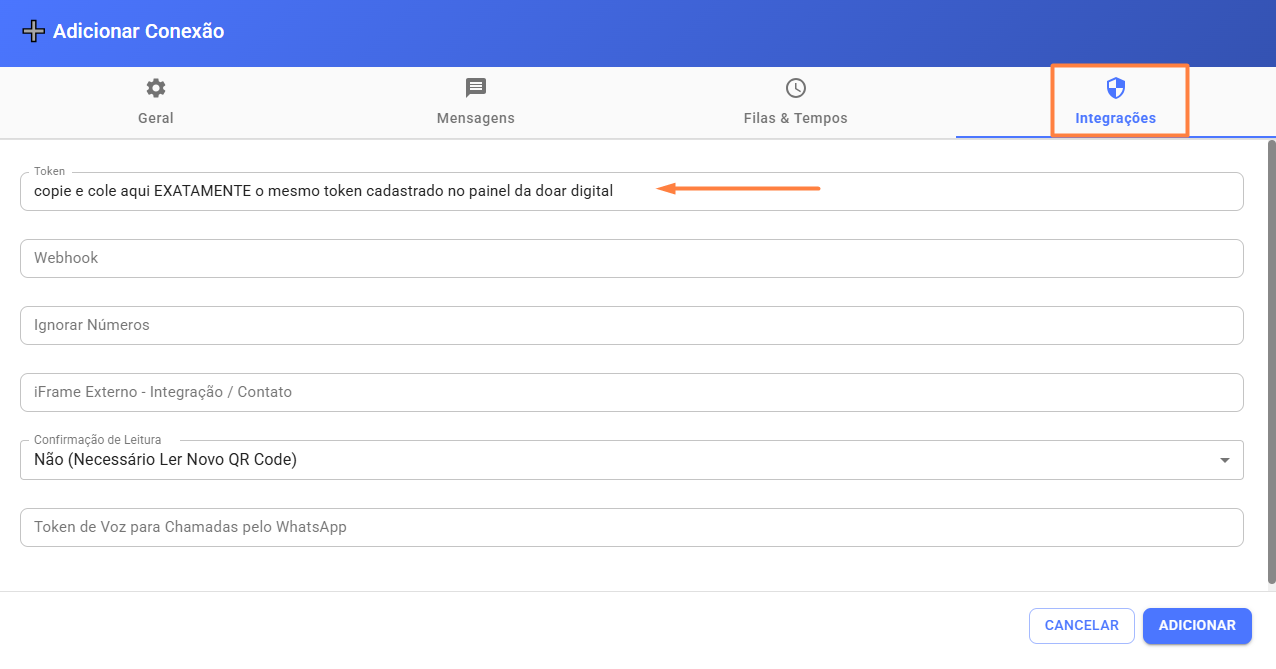
. Agora, você precisa inserir o Token da sua instituição na próxima aba.
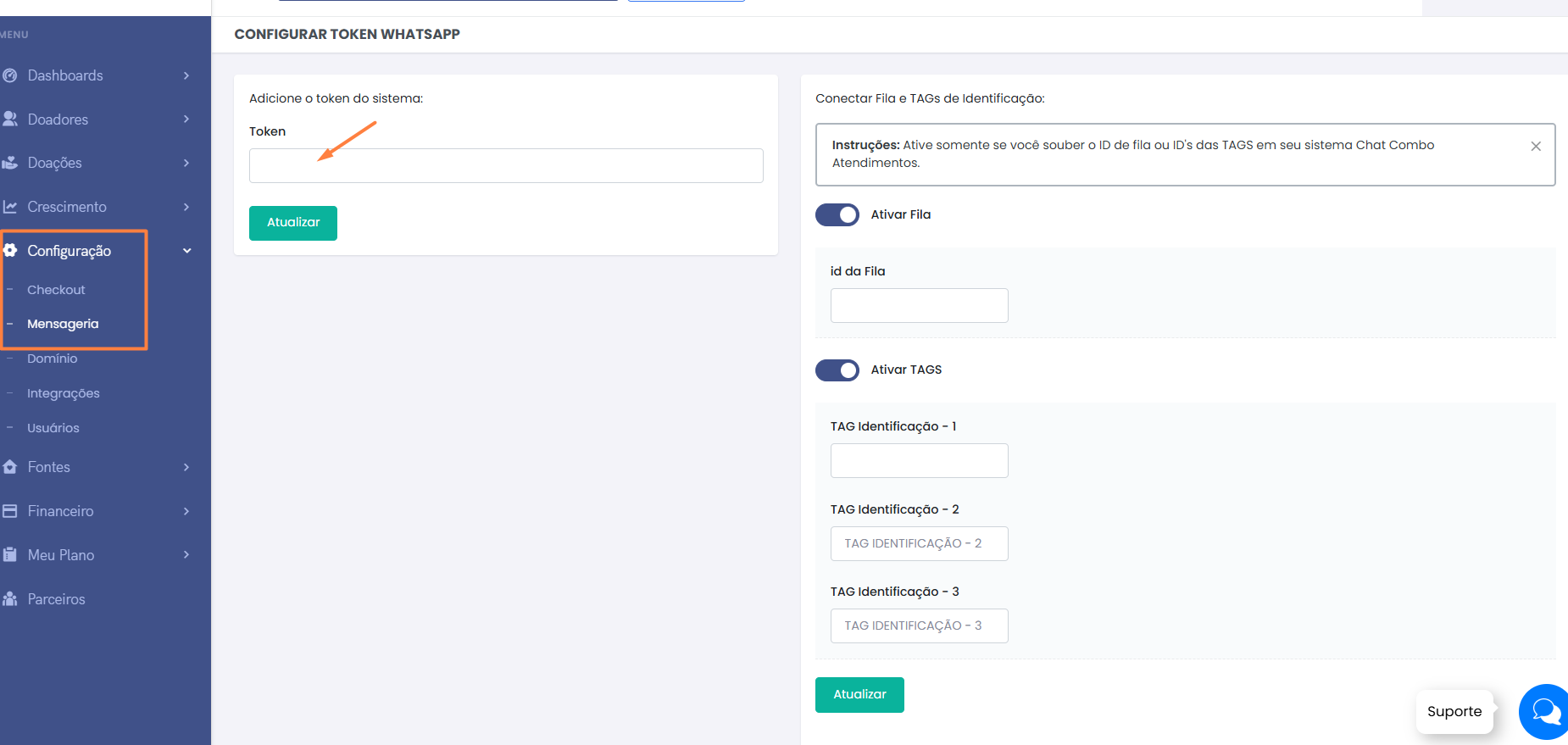
Veja como localizar o Token dentro do Painel da Doar Digital: Basta acessar o painel, menu: Configuração >
Mensageria > Configuração de Whatsapp:
. Agora, voltando para o painel do Chat, na aba: Integrações, insira o Token da sua instituição que copiou lá do painel da Doar Digital, e por último clique em Adicionar essa nova conexão.
Passo 4:
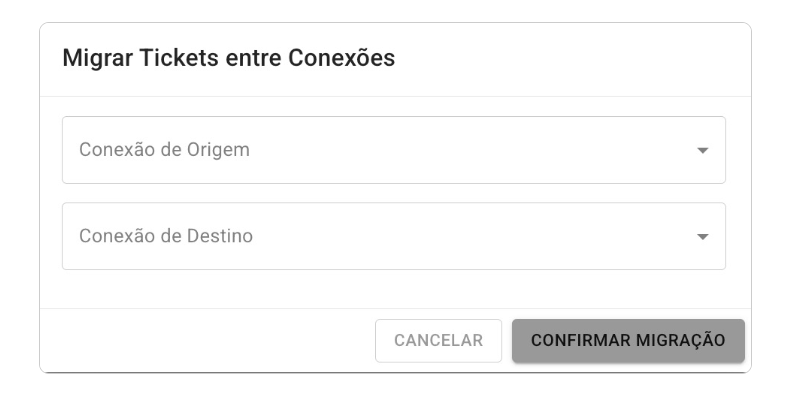
. Clique no botão: Migrar Tickets entre Conexões:

. Selecione a Conexão de Origem (a antiga, que irá transferir seus tickets).
. Selecione a Conexão de Destino (a nova, que receberá a transferência dos tickets)
. E clique em Confirmar Migração
💡 Observação:
✅ O nome da conexão conexão de origem (antiga), aparecerá na listagem na cor vermelha.
✅ Se existir mais de uma conexão de origem (antiga), precisa realizar a migração de todas para a conexão de destino (nova conexão).
✅ A conexão de destino (nova), aparecerá na listagem na cor preta.
Passo 5:
. Na nova Conexão: Realize a leitura do QR Code.
. E para finalizar, clique em Reiniciar Conexões para validar a alteração.
Foi um grande prazer ajudar você!
Equipe Doar Digital 💙